会議の参加者
会話中に、決定事項、質問、フォローアップ作業をすばやく記録する必要があります。
議論の合間に短い要約を話し、後で整理されたメモに変換しましょう。すでに存在する長時間の録音には、音声テキスト変換による文字起こしをご利用ください。
リアルタイム音声入力
ライブ音声テキスト変換を使えば、話したアイデアが新鮮なうちに記録できます。ツールを開いてマイクへのアクセスを許可し、自然に話すと、言葉がテキストとして表示されます。

話す作業のために設計
ライブセッションに必要なのは、いくつかの実用的な条件だけです。先に準備しておけば、初回の利用時にトラブル対応ではなく、話すことに集中できます。
会話中に、決定事項、質問、フォローアップ作業をすばやく記録する必要があります。
議論の合間に短い要約を話し、後で整理されたメモに変換しましょう。すでに存在する長時間の録音には、音声テキスト変換による文字起こしをご利用ください。
授業の教材から目を離さずに、話された説明、学習のアイデア、質問を記録したいと考えています。
ノートの横でセッションを開いたままにし、完全なフレーズで話すと、生成されたテキストを確認しやすくなります。アップロードした講義には、関連する音声テキスト変換による文字起こしのほうが適しています。
記事の構成を考えたり、メッセージを下書きしたり、アイデアを集めたりする際に、入力すると創造的な流れが中断されます。
自然な間を使って考えを区切り、記録したテキストを編集して完成度の高い下書きに仕上げましょう。すぐに記録することが目的なら、ライブセッションが最適です。
入力するより話すほうが好み、または作業中のドキュメントによりスムーズにテキストを入力する方法が必要です。
マイクを近くに置き、周囲の雑音を減らし、一定のペースで話してください。慎重な確認が必要な保存済み音声は、音声テキスト変換による文字起こしで処理できます。
シンプルなセッション
ワークフローは短く、マイクを準備し、無理のない長さのフレーズで話し、その後、別の場所で使う前にテキストを確認します。
静かな場所でライブツールを開き、ブラウザまたはデバイスから求められたらマイクの使用許可を承認してください。複数のマイクを利用できる場合は、使用するマイクを選択します。
まずは1〜2文から始め、自然な区切りで間を取り、必要に応じて句読点やセクションの区切りを声に出してください。一定した話し方をすると、認識機能が解釈しやすい音声になります。
内容を覚えているうちに結果を読み、名前や専門用語を修正してから、必要な部分をメモ、アウトライン、または文書にコピーします。
スムーズな作業のために設計
作業内容に合ったセッション形式を選択してください。最適なオプションは、すぐにメモが必要か、短い文章を口述したいか、後で確認できる記録が必要かによって異なります。
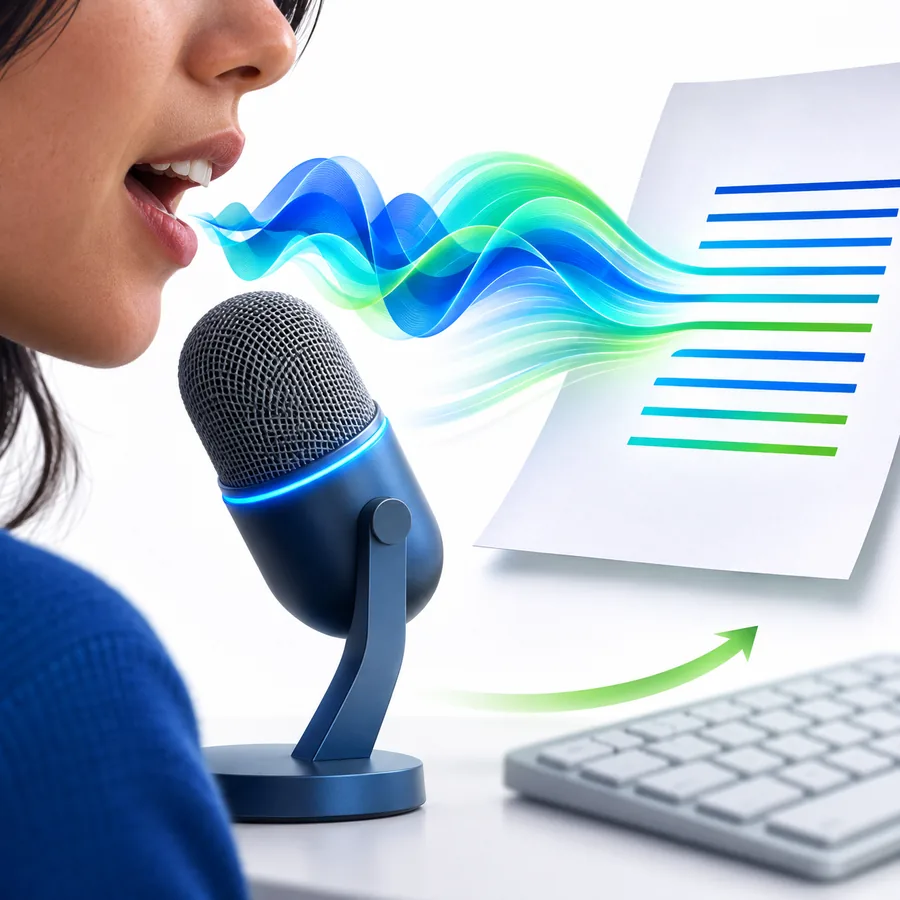 その場で使う
ステップ1
話を聞きながら短い要約を話し、セッションを実行し続けます。主なポイントをすぐに把握し、後で表現を整えられる場合に役立つ方法です。
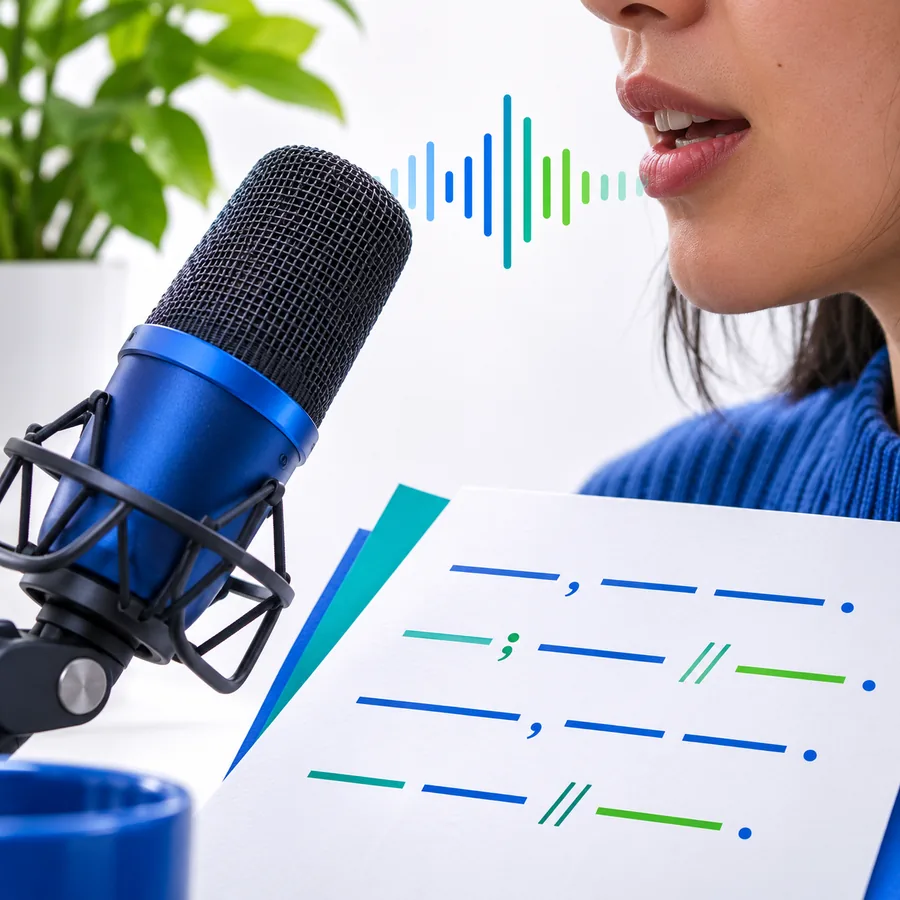 集中して記録
ステップ2
静かな環境で一人で作業し、1つの考えを一度に口述します。キーボードとマイクを何度も切り替えずに、アウトライン、メッセージ、または下書きの段落を作成しやすくなります。
限界を把握する
ライブ認識は便利ですが、慎重な編集や管理された録音環境の代わりにはなりません。こうした一般的な問題点は予測・管理が可能です。
交通音、音楽、近くにいる複数の話者、または部屋の反響によって言葉が混ざり、精度が低下することがあります。
代わりに行うこと
マイクに近づき、静かな部屋を選び、不要な音声ソースをミュートします。
人名、製品名、頭字語、技術用語が、似た音の言葉として変換されることがあります。
代わりに行うこと
必要に応じて珍しい用語を声に出してつづり、送信または公開する前にテキストを確認します。
話者が間を置かずに話題を変える場合、連続した音声は特に確認しづらくなることがあります。
代わりに行うこと
話題が変わるときに間を置き、「新しいセクション」や「アクションアイテム」などの音声キューを使います。
権限によるブロック、ミュートされた入力、またはマイクを使用している別のアプリケーションによって、セッションで音声を取り込めなくなることがあります。
代わりに行うこと
サイトの権限を確認し、選択されている入力を確認して、開始前に短いテストを実行します。
モードを選択する
設定によって、適した話し方は異なります。開始前に、自分の状況に最も近いパネルを選択してください。

会議
会議の進行に合わせて、リアルタイムの音声テキスト変換で簡潔な要約を話して記録しましょう。やり取りをすべて再現しようとするよりも、決定事項、担当者、日付、未解決の質問に絞ると、後から活用しやすくなります。
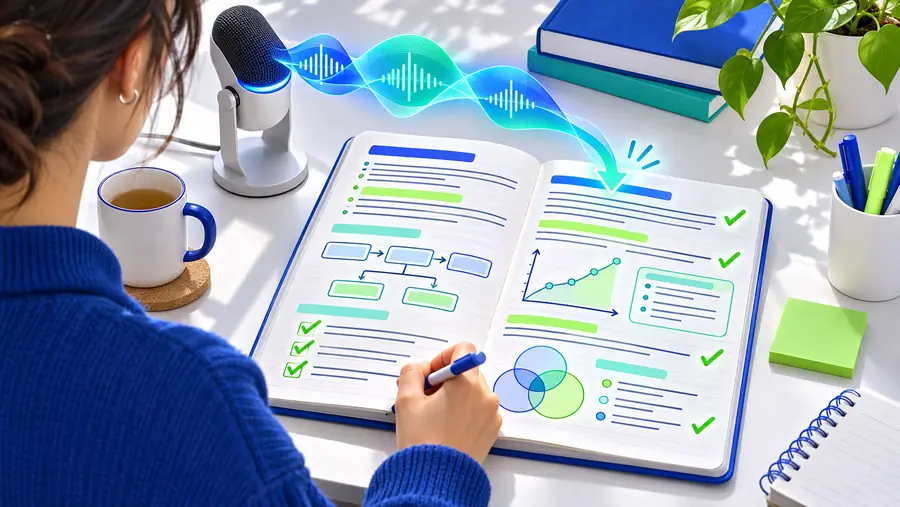
学習
学習中は、定義、例、質問をそれぞれ分けて話しましょう。概念の間に短い間を置くと、後で見直しやすい文章になります。
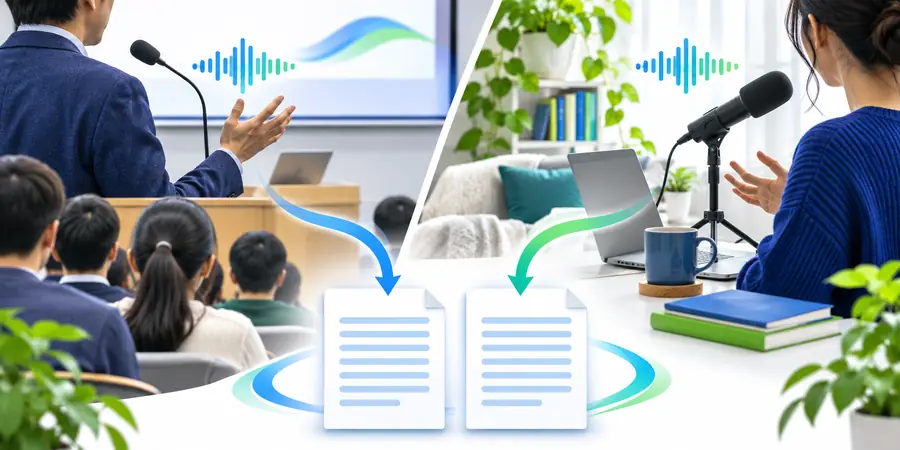
下書き
まず大まかな構成を話して記録し、その後で文体やわかりやすさを整えましょう。話すことで勢いを保てますが、最初に記録した文章は完成稿ではなく、編集前の下書きとして扱いましょう。
タイピングが追いつかないときは、ライブセッションを始めて、思いついたことを新鮮なうちに話しましょう。結果を見直して役立つ部分を残し、文章になったところから続きを進められます。
よくある質問
ライブ音声テキスト変換は、話している間に音声を文章へ変換します。メモの口述、アイデアの概要作成、会話中の重要事項の記録など、すぐに内容を取り込む用途を想定しています。
ツールを開き、マイクへのアクセスを許可して、使用する入力が選択されていることを確認してから、明瞭なフレーズで話し始めます。続ける前に短いテスト文から始めると、権限やマイクの問題を早期に発見できます。
交通音、音楽、反響、または複数の人が同時に話している場合、精度が低下することがあります。マイクに近づき、周囲の雑音を減らし、生成されたテキストの名前、数字、技術用語を確認してください。
はい。会議や授業中の要約、定義、決定事項、アクションアイテムの記録に役立ちます。より明瞭な結果を得るには、短い区切りで話し、テキストは後で確認するメモとして扱ってください。
ライブ音声テキスト変換は、話しているそばからテキストを生成するため、すぐにメモが必要な場合に役立ちます。一方、文字起こしは通常、音声が収録された後に録音や長い音源を処理することを指し、後からの確認に適しています。