Wordチュートリアル
Wordで音声をテキストに変換する方法:ステップごとの手順
Wordで音声テキスト変換を行う方法は、リアルタイムで話しているか、保存済みの録音を使っているかによって異なります。このガイドでは、適切な方法を選び、環境を準備し、文書を共有または編集する前に結果を確認する手順を説明します。
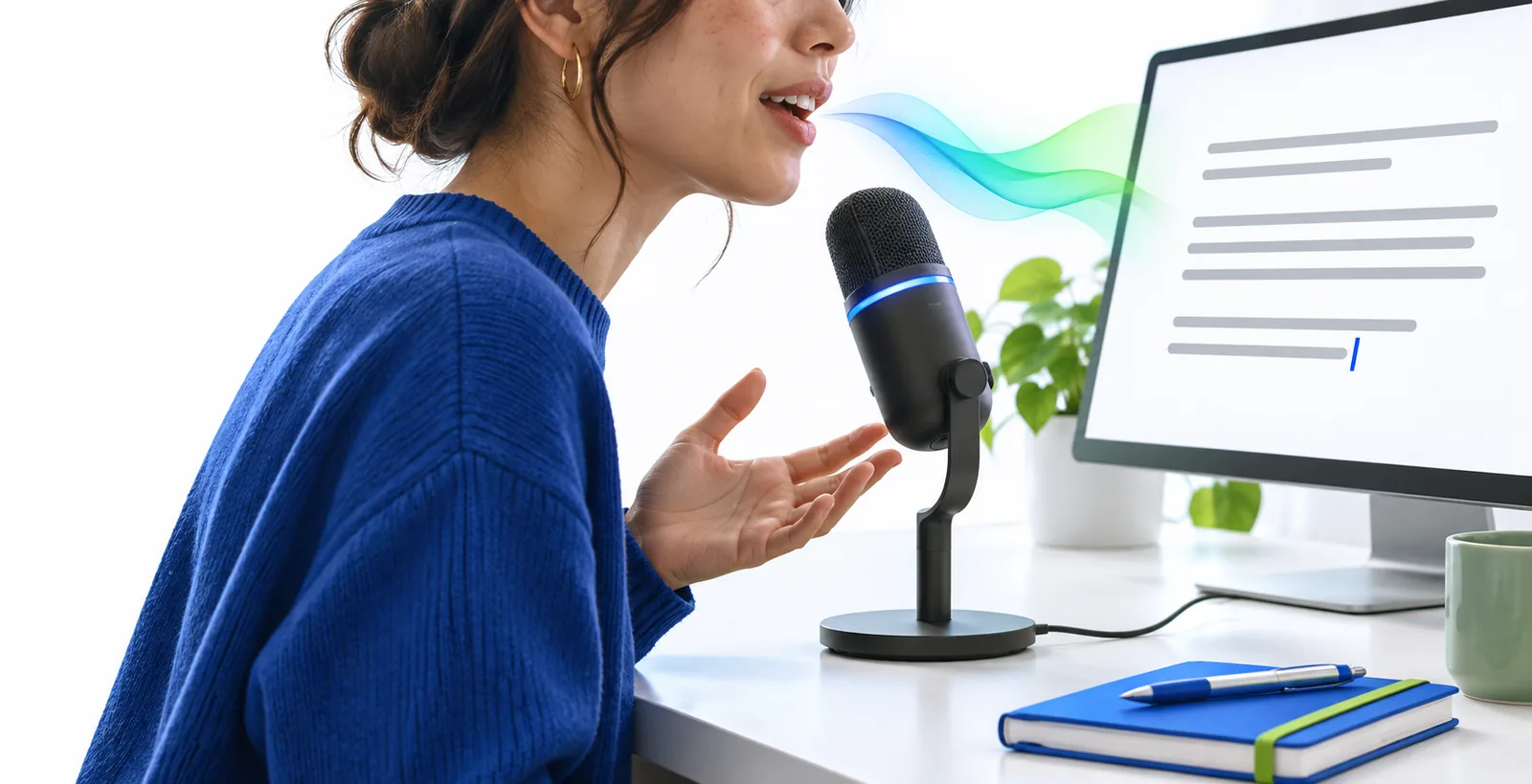
どのケースに当てはまるかを判断する
まず、言葉の入力元を確認しましょう。リアルタイムの音声入力と既存の音声ファイルでは、最適な方法が異なります。
方法A
今話している言葉を、話しながらWord文書に表示したい場合は、この方法を使います。
-
1
空白の文書を開く
Wordを起動して新しい文書を作成し、音声入力したテキストを開始する位置にカーソルを置きます。始める前に、単純な段落、見出し、または大まかなリストのどれにするかを決めておきましょう。
-
2
「ディクテーション」を開始して、明瞭に話す
お使いのバージョンで利用できる場合は、Wordの「ディクテーション」コントロールを選択し、使用する言語を選んで、完全なフレーズで話します。この機能が対応している場合は、句読点や段落区切りも声に出して指示します。
-
3
一時停止して編集し、保存する
最初の下書きが完成したら、ディクテーションを停止します。テキストを音読するかメモと照らし合わせ、明らかな認識ミスを修正してから、わかりやすいファイル名を付けて文書を保存します。
パス A
ディクテーションや録音のインポートを始める前に、いくつか確認しておくと、よくある失敗を防げます。
-
使用する予定のWordがインストールされているか、ブラウザ版を利用できる状態になっている。 — 正確な操作項目は、Wordのエディションやアカウント設定によって異なる場合があります。
-
マイクが接続され、アクティブな入力デバイスとして選択されている。 — Wordを開く前に、オペレーティングシステムで入力をテストしてください。
-
文書の言語が、話す言語と一致している。 — 言語が一致していないと、スペル、句読点、認識結果に影響する場合があります。
-
静かな部屋、またはノイズの少ない録音を用意している。任意 — 通常、背景ノイズが少ないほど、後で必要になる修正も少なくなります。
-
音声がライブ音声なのか、保存済みの音声ファイルなのかを把握している。 — その選択によって、以下のどのパスが適切かが決まります。
-
確認が必要になる可能性のある名前、専門用語、数字を把握している。任意 — 最終確認用に、参照リストを手元に用意しておきます。
パス A
音声のソースがモバイル音声、ブラウザでのディクテーション、または長時間の録音である場合は、関連ガイドを参考にして次のステップを選択してください。
パスB
音声の入力元に合ったパネルを選択してください。ライブディクテーションは通常、最短の方法です。一方、保存済みの録音には、追加の文字起こしと転送の手順が必要です。
Wordでライブ入力
Wordの組み込みディクテーションを使用する
Wordを開き、文書内にカーソルを置いて、利用可能な場合は「ディクテーション」コントロールを開始します。一定のペースで話し、アイデアの区切りごとに短い間を置くと、テキストを自然なまとまりで確認できます。
- マイクのインジケーターが声に反応していることを確認します。
- 対応している場合は、句読点や段落の区切りを声に出して指示します。
- 名前、住所、数字の後で一 pause置き、確認しやすくします。
保存済みの録音
編集する前に音声を書き起こす
MP3、スマートフォンの録音、または会議ファイルの場合は、録音を受け付ける文字起こしツールから始めます。生成されたテキストを確認し、使用できる下書きをWordにコピーまたはエクスポートして、比較用に元の音声を近くに保管します。
- 可能であれば、主な話者が1人で明瞭に録音された音声を使用します。
- 最初の確認では推測せず、不確かな単語に印を付けます。
- 文字起こし結果をWordに貼り付け、その後で見出し、リスト、間隔を適用します。
スマートフォンで録音
スマートフォンで録音し、Wordで仕上げる
スマートフォンで話し始める場合は、まず音声を録音するか、対応するテキストフィールドにディクテーションします。段落の区切り、名前、数字が転送時に保持されていることを確認してから、下書きをWordに移します。
- 声の音量を一定に保って録音できるよう、スマートフォンを十分近くに置きます。
- 入力が中断される可能性がある場合は、録音中にアプリを切り替えないでください。
- 生の出力をそのまま信用せず、最終的な文書構成と校正にはWordを使いましょう。
方法 B
音声認識は初稿の作成に役立ちますが、話者や録音と照らし合わせて文書を確認する作業の代わりにはなりません。
聞き取りにくい音声は復元できません
音声が音楽や交通騒音、重なった声、マイクのひずみにかき消されている場合、文字起こしには一見正しそうな誤りが含まれることがあります。
代わりにすべきこと
可能であれば録音の状態を改善し、最も明瞭な部分を切り出して、不確かな文を一つずつ聞き直しましょう。
専門用語を認識できないことがあります
名前、製品用語、技術的な略語、なじみのない地名は、より一般的な単語として認識されがちです。
代わりにすべきこと
文書の横に参照用のリストを用意し、Wordの検索機能で重要な用語を一つずつ確認しましょう。
書式が整うとは限りません
単語がほぼ正しくても、文字起こしには長すぎる段落、統一されていない句読点、見出しの欠落が見られることがあります。
代わりにすべきこと
文字起こしの後に、Wordのスタイル、段落区切り、箇条書き、内容がわかる見出しを使って文書を整理しましょう。
すべての利用環境に対応しているとは限りません
音声入力の操作方法、対応言語、権限、録音の手順は、Wordのバージョン、デバイス、アカウント環境によって異なる場合があります。
代わりにすべきこと
まずお使いのバージョンで利用できる機能を確認し、リアルタイムの音声入力が使えない場合は、保存した音声を使う方法を選びましょう。
最終確認
話した内容を大まかに書き起こした初稿と、Wordで整えた文書を比較しましょう。目標は読みやすくするだけでなく、話者の意図を保つことです。


未編集の初稿
不確かな箇所はすべて元の音声で確認しましょう。
確認済みの文書
最終確認
言葉がWordに入ったら、短い見直しをするだけで、自動生成された下書きが実際に使える文書になります。
マイクを準備し、ライブディクテーションまたは保存済み音声の文字起こしを選んでから、共有する前に結果を見直します。音声認識を使えば入力時間を短縮できますが、人名、数字、句読点、書式設定については、依然として人の確認が必要です。
チュートリアルFAQ
話した言葉をWord文書に変換する際の実用的な疑問への回答です。
Word文書を開き、テキストを入力する位置にカーソルを置き、お使いのバージョンで利用できる場合は[ディクテーション]コントロールを使用します。明瞭に話し、アイデアごとに間を置いてから、保存または共有する前に生成されたテキストを確認します。
Wordの一部のバージョンでは、アップロードした音声や録音した音声の文字起こしワークフローを利用できますが、ライブディクテーションしか提供していないバージョンもあります。お使いのバージョンが録音に直接対応していない場合は、適切なツールで音声を文字起こしし、編集するために下書きをWordに取り込みます。
認識エラーは、背景雑音、不明瞭な発音、マイクとの距離、話者の声の重なり、または言語設定の誤りによって起こることがよくあります。まず入力と言語を確認し、不確かな部分は元の録音と照合します。
お使いのWordのバージョンが対応している場合は、句読点や段落のコマンドを声に出して指示し、自然な間を使ってアイデアを区切ります。コマンドを使った場合でも、句読点や段落区切りには手動での修正が必要になることがあるため、後で文書全体を確認してください。
最初の下書きには役立つことが多いですが、精度は録音状態、話者、言語、語彙によって異なります。文書を完成版として扱う前に、人名、数字、引用、専門用語、意味が変わる可能性のある文を確認してください。