デスクトップ(Windows、Mac、Linux)でよくある問題
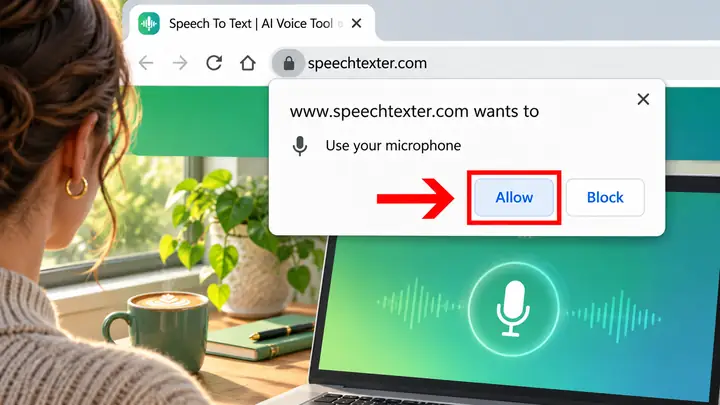
音声ツールがマイクにアクセスできません。
サイトにマイクの使用を許可します。
ブラウザのアドレスバーの横にある南京錠アイコンまたはサイト設定アイコンをクリックし、マイクの設定を見つけて「許可」を選択します。
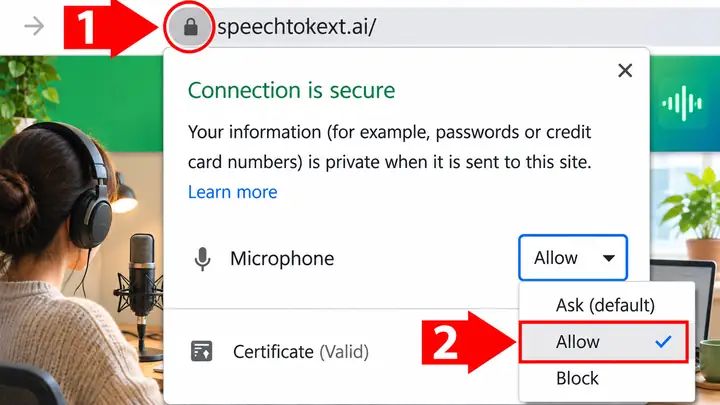
音声が検出されませんでした。何を確認すればよいですか?
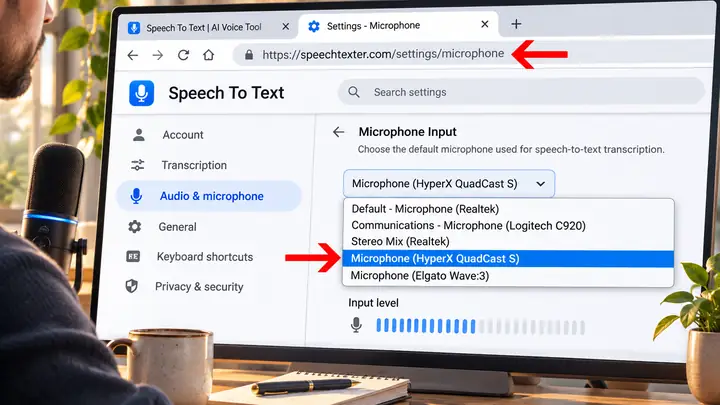
録音デバイスとして正しいマイクが選択されていることと、ブラウザにその使用が許可されていることを確認してください。
ヘッドセットを使用している場合は、ミュートスイッチがオフになっていることを確認してください。
ネットワークエラーが表示されるのはなぜですか?
インターネット接続が弱い、または途切れていると、ブラウザベースのツールが応答できない場合があります。接続を確認して、もう一度お試しください。
認識された音声がエディターに表示されないのはなぜですか?
周囲の雑音や不明瞭な音声は、認識の信頼度を低下させる可能性があります。長く途切れない音声は処理が難しい場合もあるため、ときどき間を置いてもう一度お試しください。
結果が不正確なのはなぜですか?
無理のない音量で、はっきりと話してください。一貫した話し方をすると、認識ツールが言葉を識別しやすくなります。
可能であれば、扇風機、エアコン、その他の近くの音による周囲の雑音を減らしてください。
部屋の反対側からではなく、マイクに向かって話してください。
ツールにより多くの文脈を与えるため、完全な文章で話してください。
ここに音声ファイルをアップロードして文字起こしできますか?
いいえ。このページではファイルのアップロードや文字起こしは行いません。利用可能な入力オプションについては、使用するツールを確認してください。
PCでファイルやウェブ動画の音声を取り込むにはどうすればよいですか?
音声を再生し、互換性のあるツールで適切な録音入力を選択してください。音声と音声ツールの両方が同じコンピューター上にある場合は、対応していればステレオ ミキサーなどのシステム音声入力が役立つことがあります。
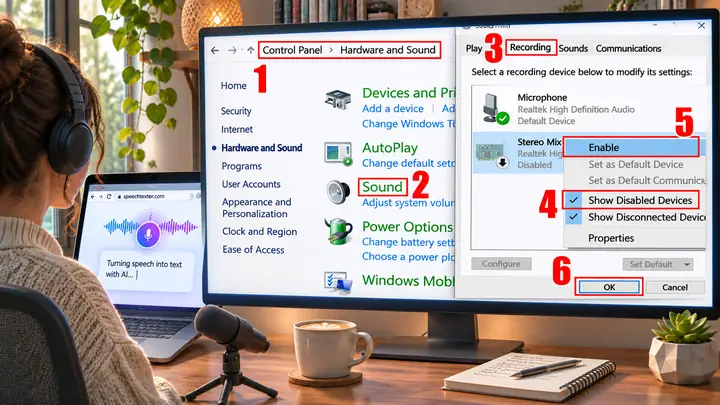
Windowsに「Stereo Mix」が表示されません。
Stereo Mixは非表示になっているか、ハードウェアでサポートされていない可能性があります。Windowsで、コントロール パネル → ハードウェアとサウンド → サウンド → 録音を開きます。空白の領域を右クリックし、無効なデバイスと切断されているデバイスを表示するオプションを有効にします。Stereo Mixが表示された場合は、そこで有効にできる可能性があります。それ以外の場合は、デバイスの音声オプションを確認するか、互換性のある仮想オーディオデバイスの利用を検討してください。
音声コマンドリストはどのように機能しますか?

音声コマンドリストでは、話したフレーズと句読点、テキスト、または編集操作を組み合わせることができます。この機能を備えたツールでは、通常、1列目に発話する内容、2列目に挿入または実行する内容を入力します。
一般的な操作には、新しい段落、新しい行、元に戻す、やり直しなどがあります。利用できるコマンドや大文字と小文字を区別するかどうかは、ツールによって異なります。
編集コマンドを話す前に、音声入力した先ほどの言葉が表示されるよう少し間を置いてください。
コマンドリストの間違いに気づいたか、改善案がありますか?
- 使用しているツールでコマンドリストを開きます。
- 使用したいフレーズと句読点を編集または追加します。
- ツールにエクスポート機能がある場合は、更新したリストのコピーを保存します。
提案する変更について簡単な説明を添えて、そのツールのサポート窓口からフィードバックを送信してください。
ブラウザを閉じてもカスタムコマンドを保持するにはどうすればよいですか?
保存方法はツールによって異なります。コマンドがブラウザにのみ保存されている場合、サイトデータを消去すると削除される可能性があります。エクスポート機能が利用できる場合は使用し、エクスポートしたファイルを後で見つけられる場所に保管してください。
簡単なコマンドの対応付けは次のようになります。
{
  "period": ".",
  "full stop": ".",
  "question mark": "?",
  "new line": "#newline",
  "new paragraph": "#newparagraph"
}
ブラウザを閉じた後、音声入力した作業が失われました。
音声ツールが下書きを永久に保存すると考えないでください。ページを閉じる前に、重要なテキストをダウンロードまたはコピーしてください。ツールに自動保存機能がある場合は、作業の保存場所と、ブラウザデータを消去すると削除されるかどうかを確認してください。
Androidでよくある問題
「音声認識を利用できません」と表示されます。
デバイスに動作する音声認識サービスがあり、そのサービスに必要なアプリが最新の状態であることを確認してください。ブラウザやAndroidのバージョンによって、利用できるかどうかが変わる場合があります。
ダウンロードしたファイルはどこに保存されていますか?
まずデバイスのDownloadsフォルダーを確認してください。保存場所は、ブラウザ、ツール、Androidの設定によって異なる場合があります。
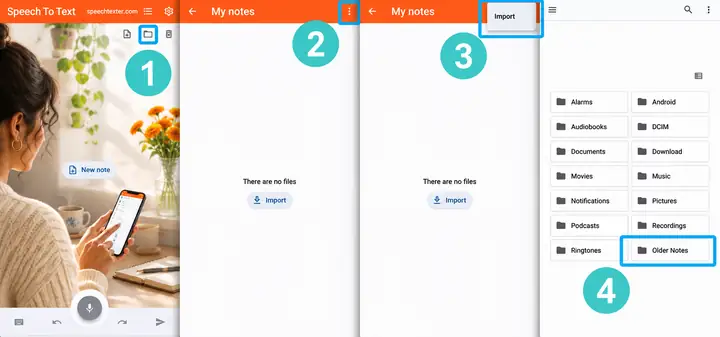
古いアプリでは、代わりにアプリ専用フォルダーにファイルが保存されていた可能性があります。
アプリの更新後に古いファイルが見つからない場合はどうすればよいですか?
Androidのストレージ権限やアプリの保存場所は、バージョンによって変更されることがあります。デバイスのファイルマネージャーと、使用したアプリが提供するインポートまたは復元オプションを確認してください。
モバイルウェブでよくある問題
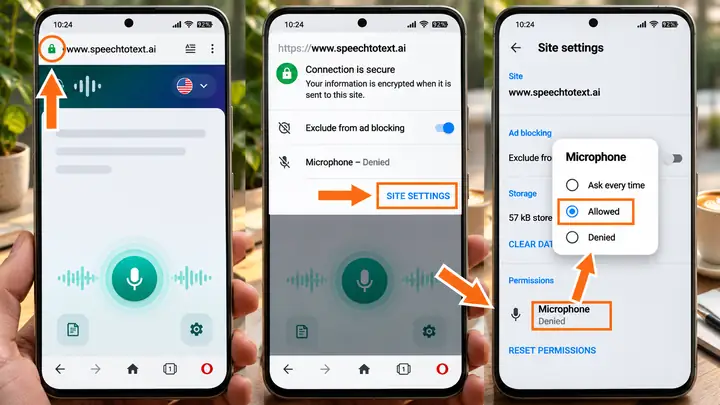
モバイルブラウザからマイクにアクセスできません。
サイトにマイクの使用を許可してください。
アドレスバー付近の南京錠またはサイト設定アイコンをタップし、サイトの設定を開いて、マイクへのアクセスを「許可」に変更してください。