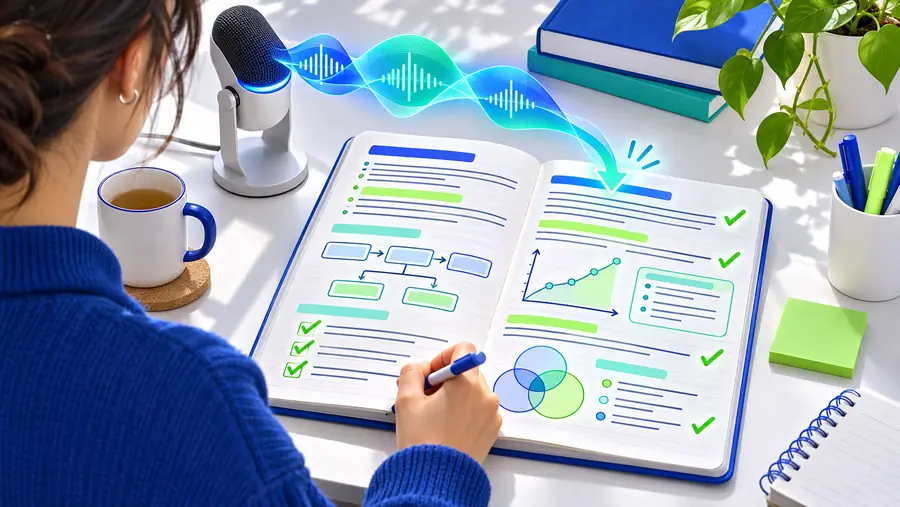
Sprache zu Text

Echtzeit-Diktat

Nutzen Sie Sprache zu Text live für klare, unmittelbare Notizen

Sprache zu Text live hilft Ihnen, gesprochene Ideen festzuhalten, solange sie noch frisch sind. Öffnen Sie das Tool, erlauben Sie den Mikrofonzugriff und sprechen Sie ganz natürlich, während die Wörter als Text erscheinen.

Sprechen Sie ganz natürlich, während Sie fortfahren
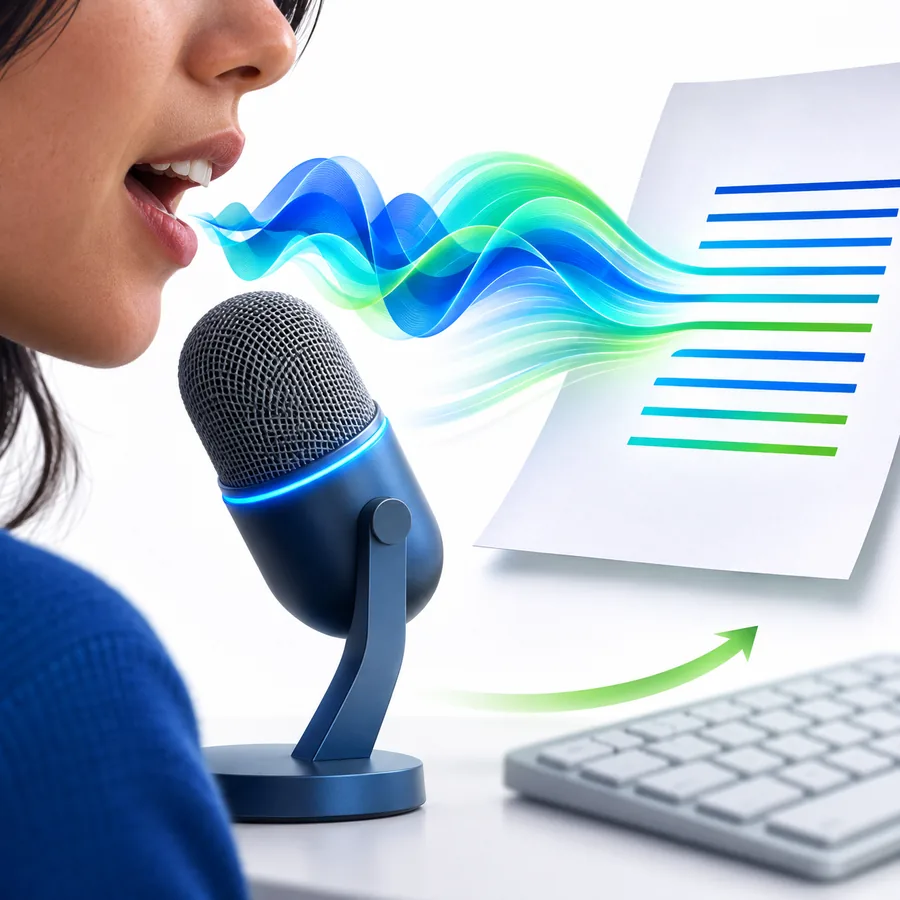
Eine Person spricht, während gesprochene Wörter als Text auf dem Bildschirm erscheinen

Für gesprochene Arbeit entwickelt

Voraussetzungen

Eine Live-Sitzung benötigt nur wenige praktische Voraussetzungen. Wenn Sie diese zuerst vorbereiten, können Sie sich beim ersten Durchlauf auf das Sprechen statt auf die Fehlerbehebung konzentrieren.

Besprechungsteilnehmer

Sie benötigen während eines Gesprächs eine schnelle Aufzeichnung von Entscheidungen, Fragen oder Folgeaufgaben.

Sprechen Sie zwischen den Diskussionspunkten kurze Zusammenfassungen und verwandeln Sie sie anschließend in übersichtliche Notizen. Für längere Aufnahmen, die bereits existieren, verwenden Sie stattdessen die Sprache-zu-Text-Transkription.
Sprache-zu-Text-Transkription

Studierende

Sie möchten eine gesprochene Erklärung, Lernidee oder Frage festhalten, ohne den Blick von Ihren Lernmaterialien abzuwenden.

Lassen Sie die Sitzung neben Ihren Notizen geöffnet und sprechen Sie in vollständigen Sätzen, damit sich der resultierende Text leichter überprüfen lässt. Der entsprechende Weg zur Sprache-zu-Text-Transkription eignet sich besser für eine hochgeladene Vorlesung.

Sprache-zu-Text-Transkription

Autoren und Planer

Tippen unterbricht Ihren kreativen Fluss, wenn Sie einen Artikel skizzieren, eine Nachricht verfassen oder Ideen sammeln.

Nutzen Sie natürliche Pausen, um Gedanken zu trennen, und bearbeiten Sie den erfassten Text anschließend zu einem ausgefeilten Entwurf. Eine Live-Sitzung eignet sich am besten, wenn das Ziel die sofortige Erfassung ist.

Sprache-zu-Text-Transkription

Nutzer mit Fokus auf Barrierefreiheit

Sie sprechen lieber, als zu tippen, oder benötigen eine unkompliziertere Möglichkeit, Text in ein Arbeitsdokument einzugeben.

Halten Sie das Mikrofon nah an den Mund, reduzieren Sie Hintergrundgeräusche und sprechen Sie in gleichmäßigem Tempo. Gespeicherte Audioaufnahmen, die sorgfältig geprüft werden müssen, können mit einer Sprache zu Text-Transkription bearbeitet werden.

Sprache zu Text-Transkription

Eine einfache Sitzung

Ein vollständiger Durchlauf

Der Ablauf ist kurz: Bereiten Sie das Mikrofon vor, sprechen Sie in überschaubaren Abschnitten und prüfen Sie den Text, bevor Sie ihn anderweitig verwenden.

  1. 1

    Mikrofonzugriff erlauben

    Öffnen Sie das Live-Tool an einem ruhigen Ort und erlauben Sie den Mikrofonzugriff, wenn der Browser oder das Gerät danach fragt. Wählen Sie das gewünschte Mikrofon aus, falls mehrere verfügbar sind.

  2. 2

    In klaren Abschnitten sprechen

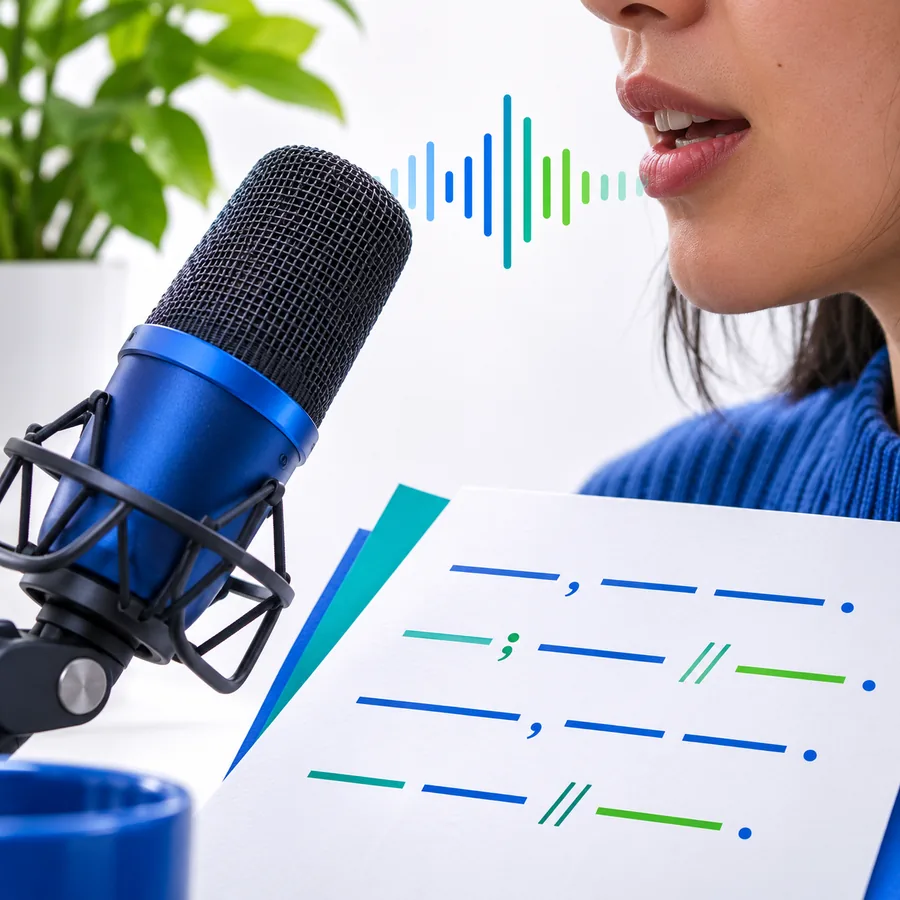
    Beginnen Sie mit ein oder zwei Sätzen, machen Sie an natürlichen Stellen Pausen und sprechen Sie Satzzeichen oder Hinweise auf neue Abschnitte aus, wenn sie wichtig sind. Gleichmäßiges Sprechen liefert der Spracherkennung besser verwertbares Audiomaterial.

  3. 3

    Text prüfen und weiterverwenden

    Lesen Sie das Ergebnis, solange Sie den Kontext noch im Kopf haben, korrigieren Sie Namen und Fachbegriffe und kopieren Sie dann die benötigte Passage in Ihre Notizen, Gliederung oder Ihr Dokument.

Für einen flüssigen Arbeitsablauf entwickelt

Optionstabelle

Wählen Sie die Art der Sitzung, die zu Ihrer Aufgabe passt. Welche Option am besten geeignet ist, hängt davon ab, ob Sie sofort Notizen, einen kurzen diktierten Text oder eine Aufzeichnung zur späteren Prüfung benötigen.

Live gesprochene Notizen, die in einem Browser-Arbeitsbereich erscheinen Im laufenden Gespräch

Schritt 1

Live-Notizen für ein laufendes Gespräch

Lassen Sie die Sitzung laufen, während Sie zuhören und kurze Zusammenfassungen sprechen. Dieser Ansatz ist nützlich, wenn Sie die wichtigsten Punkte sofort benötigen und die Formulierungen später überarbeiten können.

  • Ideal für Entscheidungen, Erinnerungen und Aufgaben
  • Sprechen Sie zwischen den Gesprächsthemen in kurzen Abschnitten
  • Prüfen Sie Namen und Zahlen vor dem Teilen
Eine Person diktiert einen strukturierten Entwurf in eine Textoberfläche Gezielte Erfassung

Schritt 2

Gezieltes Diktieren für einen Entwurf

Arbeiten Sie allein in einer ruhigeren Umgebung und diktieren Sie einen Gedanken nach dem anderen. So können Sie leichter eine Gliederung, eine Nachricht oder einen groben Absatz erstellen, ohne ständig zwischen Tastatur und Mikrofon zu wechseln.

  • Am besten für Gliederungen und erste Entwürfe
  • Mache zwischen Ideen Pausen, um natürliche Abschnitte zu erstellen
  • Bearbeite das Transkript, bevor du es als endgültigen Text behandelst

Kenne die Grenzen

Was nicht funktioniert

Die Live-Erkennung ist nützlich, aber kein Ersatz für sorgfältige Bearbeitung oder eine kontrollierte Aufnahmeumgebung. Diese häufigen Fehlerquellen sind vorhersehbar und lassen sich beheben.

1

Starke Hintergrundgeräusche

Verkehr, Musik, mehrere Personen in der Nähe oder Raumhall können dazu führen, dass Wörter ineinander übergehen, und die Genauigkeit verringern.

Was du stattdessen tun kannst

Gehe näher an das Mikrofon heran, wähle einen ruhigeren Raum und schalte unnötige Audioquellen stumm.

2

Namen und Fachbegriffe

Personennamen, Produktnamen, Akronyme und Fachbegriffe werden möglicherweise als ähnlich klingende Wörter wiedergegeben.

Was du stattdessen tun kannst

Buchstabiere ungewöhnliche Begriffe bei Bedarf laut und überprüfe den Text, bevor du ihn versendest oder veröffentlichst.

3

Lange, ununterbrochene Monologe

Ein kontinuierlicher Redefluss kann schwer zu überblicken sein, insbesondere wenn die sprechende Person ohne Pausen das Thema wechselt.

Was du stattdessen tun kannst

Mache bei Themenwechseln eine Pause und verwende gesprochene Hinweise wie „neuer Abschnitt“ oder „Aufgabe“

4

Instabiler Mikrofonzugriff

Blockierte Berechtigungen, ein stummgeschalteter Eingang oder eine andere Anwendung, die das Mikrofon verwendet, können verhindern, dass eine Sitzung Sprache aufnimmt.

Was du stattdessen tun kannst

Überprüfe die Website-Berechtigungen, bestätige den ausgewählten Eingang und führe vor dem Start einen kurzen Test durch.

Wähle deinen Modus

Verwende die passende Live-Einrichtung

Verschiedene Einstellungen erfordern unterschiedliche Sprechgewohnheiten. Wähle vor dem Start das Panel aus, das deiner Situation am nächsten kommt.

Strukturierte Notizen, die während einer Live-Diskussion erfasst wurden

Meetings

Entscheidungen festhalten, nicht jedes Wort

Nutze Sprache zu Text in Echtzeit, um im Verlauf eines Meetings kurze Zusammenfassungen zu sprechen. Die Ausgabe ist leichter zu verwenden, wenn du dich auf Entscheidungen, Verantwortliche, Termine und offene Fragen konzentrierst, statt jeden Austausch vollständig wiedergeben zu wollen.

  • Nach jedem Tagesordnungspunkt zusammenfassen
  • Namen und Termine langsam sprechen
  • Nachfassaktionen mit einer einheitlichen Formulierung kennzeichnen
Aus gesprochenen Erklärungen erstellte Lernnotizen

Lernen

Gesprochene Erklärungen in Lernnotizen umwandeln

Sprich in Lerneinheiten Definitionen, Beispiele und Fragen in getrennten Sätzen. Eine kurze Pause zwischen den Konzepten sorgt für einen besser lesbaren Ausgangspunkt für die spätere Wiederholung.

  • Das Thema vor der Erklärung nennen
  • Zwischen Definitionen und Beispielen pausieren
  • Formeln und Fachbegriffe anschließend überprüfen
Ein grober gesprochener Entwurf, der in lesbaren Text umgewandelt wurde

Entwürfe

Ideen festhalten, bevor du sie perfektionierst

Diktiere zuerst eine grobe Struktur und überarbeite sie anschließend hinsichtlich Ton und Klarheit. Sprechen kann dir helfen, den Schwung beizubehalten, aber die erste aufgezeichnete Version sollte als Arbeitstext und nicht als fertiger Text betrachtet werden.

  • Mit einem klaren Ziel beginnen
  • Pausen nutzen, um Absätze zu trennen
  • Wiederholte Wörter und Füllwörter bearbeiten

Wenn dich das Tippen ausbremst, starte eine Live-Sitzung und sprich die Idee aus, solange sie noch frisch ist. Überprüfe das Ergebnis, behalte die nützlichen Teile und fahre von einem schriftlichen Ausgangspunkt aus fort.

Den nächsten Gedanken in Text verwandeln

  • In kurzen, überprüfbaren Sätzen sprechen
  • Eine ruhige Mikrofonumgebung verwenden
  • Namen und Fachbegriffe bearbeiten
Live-Diktat starten

Häufige Fragen

FAQ

Live-Sprache-zu-Text wandelt gesprochene Sprache in geschriebenen Text um, während Sie sprechen. Es ist für die sofortige Erfassung gedacht, etwa zum Diktieren von Notizen, Strukturieren von Ideen oder Festhalten wichtiger Punkte während eines Gesprächs.

Öffnen Sie das Tool, erlauben Sie den Mikrofonzugriff, bestätigen Sie, dass das gewünschte Eingabegerät ausgewählt ist, und beginnen Sie, in klaren Abschnitten zu sprechen. Starten Sie mit einem kurzen Testsatz, damit Sie Probleme mit Berechtigungen oder dem Mikrofon erkennen können, bevor Sie fortfahren.

Die Genauigkeit kann abnehmen, wenn Verkehrslärm, Musik, Echo oder mehrere gleichzeitig sprechende Personen vorhanden sind. Gehen Sie näher an das Mikrofon heran, reduzieren Sie störende Geräusche und überprüfen Sie den resultierenden Text auf Namen, Zahlen und Fachbegriffe.

Ja, es kann dabei helfen, während einer Besprechung oder im Unterricht Zusammenfassungen, Definitionen, Entscheidungen und Aufgaben festzuhalten. Für ein möglichst klares Ergebnis sollten Sie in kurzen Abschnitten sprechen und den Text als Notizen betrachten, die anschließend überprüft werden sollten.

Live-Sprache-zu-Text erzeugt Text, während das Gesprochene stattfindet, und ist daher nützlich, wenn Sie sofortige Notizen benötigen. Transkription bezeichnet im Allgemeinen die Verarbeitung einer Aufnahme oder einer längeren Quelle, nachdem das Gesprochene bereits aufgezeichnet wurde, und eignet sich daher besser für eine spätere Überprüfung.

Spracheingabe starten