Tutorial de Word
Cómo convertir voz a texto en Word paso a paso
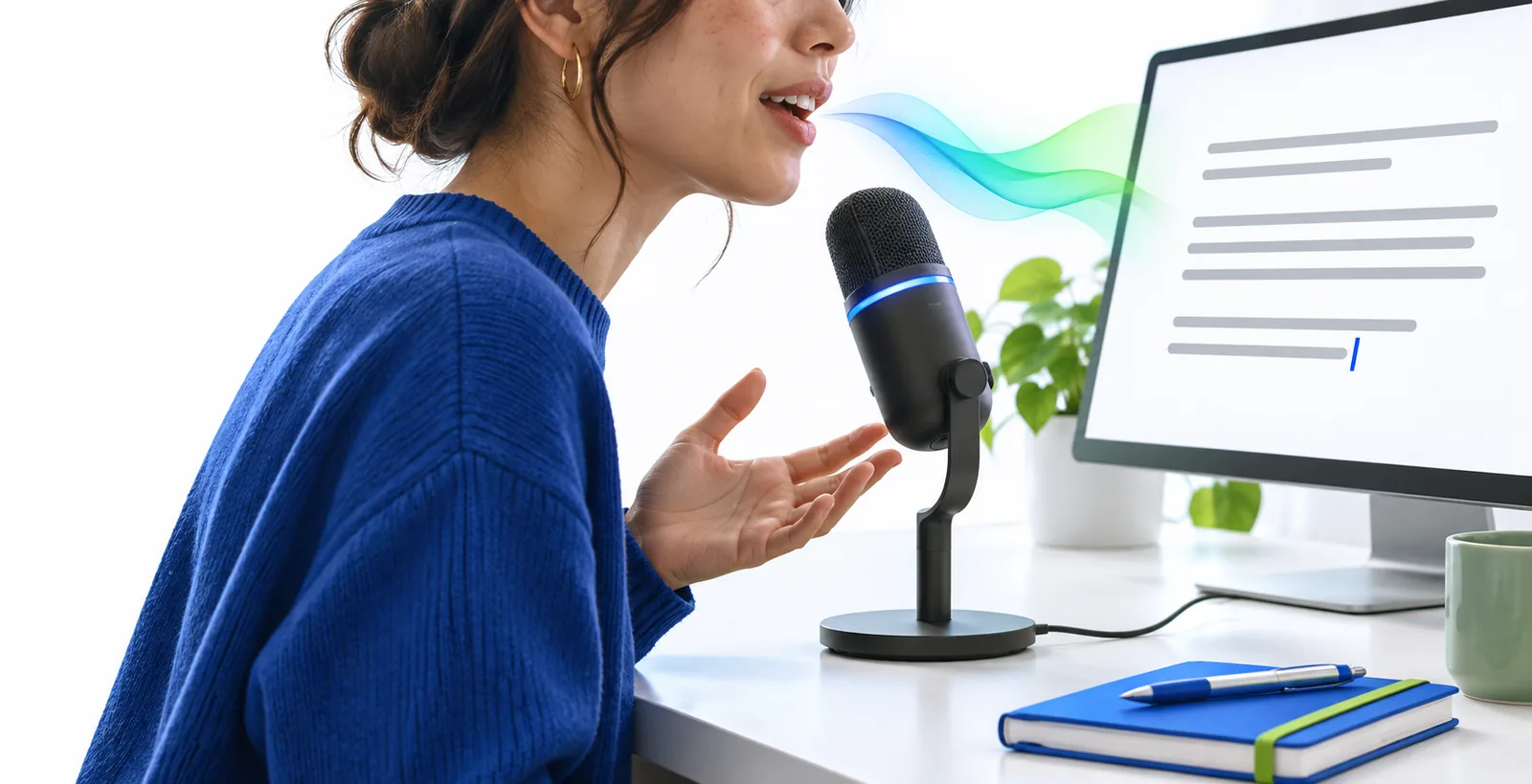
La forma de convertir voz a texto en Word depende de si estás hablando en directo o trabajando con una grabación guardada. Esta guía te ayuda a elegir el método adecuado, preparar lo necesario y revisar el resultado antes de compartir o editar el documento.
decide cuál es tu caso
Empieza por identificar de dónde proceden las palabras. El mejor método es distinto para el dictado en directo y para un archivo de audio existente.
- Voz en directoLa función Dictar de Word es la vía más directa si quieres hablar en directo y que tus palabras aparezcan en un documento abierto.
- Archivo de audioUna grabación guardada suele requerir un proceso de transcripción antes de editar el texto en Word.
- PreparaciónUn micrófono, el idioma configurado y un entorno silencioso hacen que el primer borrador sea más fiable.
- PrecisiónToda transcripción automática necesita una revisión final de nombres, números, puntuación y palabras omitidas.
opción A
Usa esta opción cuando estés hablando en ese momento y quieras que tus palabras aparezcan en un documento de Word mientras hablas.
-
1
Abre un documento en blanco
Abre Word, crea un documento nuevo y coloca el cursor donde quieras que empiece el texto dictado. Antes de empezar, decide si quieres párrafos sencillos, títulos o una lista provisional.
-
2
Inicia Dictar y habla con claridad
Selecciona el control Dictar en Word si está disponible en tu versión, elige el idioma deseado y habla con frases completas. Di en voz alta los signos de puntuación o los saltos de párrafo si la función admite esos comandos.
-
3
Pausar, editar y guardar
Detén el dictado cuando el primer borrador esté completo. Lee el texto en voz alta o compáralo con tus notas, corrige los errores evidentes de reconocimiento y, después, guarda el documento con un nombre de archivo útil.
ruta A
Unas pocas comprobaciones evitan los fallos más comunes antes de comenzar el dictado o importar una grabación.
-
Word está instalado o disponible en la versión del navegador que planeas usar. — Los controles exactos pueden variar según la edición de Word y la configuración de la cuenta.
-
Tu micrófono está conectado y seleccionado como entrada activa. — Prueba la entrada en el sistema operativo antes de abrir Word.
-
El idioma del documento coincide con el idioma que hablarás. — Una discrepancia puede afectar la ortografía, la puntuación y el reconocimiento.
-
Tienes una habitación silenciosa o una grabación nítida.opcional — Un menor ruido de fondo normalmente significa menos trabajo de limpieza después.
-
Sabes si la fuente es voz en directo o un archivo de audio guardado. — Esa elección determina qué ruta de abajo es la adecuada.
-
Tienes los nombres, términos especializados y números que pueden necesitar verificación.opcional — Mantén cerca una lista de referencia para la revisión final.
ruta A
Si tu fuente es audio móvil, dictado en el navegador o una grabación más larga, estas guías relacionadas te ayudan a elegir el siguiente paso.
- cómo usar voz a texto en el teléfono Usa esta guía cuando las palabras se capturen directamente en un teléfono en lugar de dentro de Word.
- transcripción de voz a texto Este resumen explica la diferencia entre la dictación en directo y convertir una grabación existente en texto.
- voz a texto en línea Compara un flujo de trabajo basado en el navegador cuando necesites trabajar fuera de la aplicación de escritorio de Word.
ruta B
Elige el panel que corresponda a tu fuente. La dictación en directo suele ser la ruta más corta; una grabación guardada necesita un paso adicional de transcripción y transferencia.
En directo en Word
Usa la función de dictado integrada de Word
Abre Word, coloca el cursor en el documento e inicia el control Dictar si está disponible. Habla a un ritmo constante y deja pausas breves entre las ideas para que el texto pueda revisarse en secciones naturales.
- Confirma que el indicador del micrófono responde a tu voz.
- Di los signos de puntuación y los saltos de párrafo cuando sean compatibles.
- Haz una pausa después de los nombres, las direcciones y los números para poder comprobarlos.
Grabación guardada
Transcribe el audio antes de editarlo
Para un MP3, una grabación del teléfono o un archivo de una reunión, empieza con una herramienta de transcripción que acepte la grabación. Revisa el texto generado, copia o exporta el borrador utilizable a Word y conserva el audio original cerca para compararlo.
- Cuando sea posible, usa una grabación clara con un solo hablante principal.
- Marca las palabras inciertas en lugar de adivinarlas durante la primera revisión.
- Pega la transcripción en Word y aplica después los encabezados, las listas y el espaciado.
Captura con el teléfono
Graba con el teléfono y termina en Word
Cuando el discurso comienza en un teléfono, captura el audio o dicta primero en un campo de texto compatible. Pasa el borrador a Word solo después de comprobar que la transferencia conservó los saltos de párrafo, los nombres y los números.
- Mantén el teléfono lo suficientemente cerca para captar un nivel de voz constante.
- Evita cambiar de aplicación mientras grabas si eso puede interrumpir la entrada.
- Usa Word para la estructura final y la corrección, en lugar de confiar en el resultado sin revisar.
ruta B
El reconocimiento de voz es útil para crear un primer borrador, pero no sustituye la comprobación del documento con el orador o la grabación.
No puede recuperar un audio poco claro
Si la voz queda cubierta por música, tráfico, voces superpuestas o distorsión del micrófono, la transcripción puede contener errores que parecen seguros.
Qué hacer en su lugar
Mejora la grabación cuando sea posible, aísla la sección más clara y vuelve a escuchar cada oración dudosa.
Puede omitir vocabulario especializado
Los nombres, términos de productos, abreviaturas técnicas y lugares desconocidos suelen reconocerse como palabras más comunes.
Qué hacer en su lugar
Ten una lista de referencia junto al documento y usa la función de búsqueda de Word para comprobar cada término importante.
No garantiza un formato limpio
Una transcripción puede contener párrafos largos, puntuación incoherente o encabezados faltantes, incluso cuando las palabras son mayormente correctas.
Qué hacer en su lugar
Añade estructura después de la transcripción con los estilos de Word, saltos de párrafo, viñetas y encabezados descriptivos.
Puede no ser compatible con todas las configuraciones
Los controles de dictado, los idiomas, los permisos y los flujos de trabajo de grabación pueden variar entre versiones de Word, dispositivos y entornos de cuenta.
Qué hacer en su lugar
Comprueba primero los controles de tu versión y usa la opción de audio guardado cuando el dictado en vivo no esté disponible.
revisión final
Compara el borrador hablado inicial con la versión pulida en Word. El objetivo no es solo lograr un texto más legible, sino un texto que preserve el significado del orador.


Borrador sin revisar
Usa el audio original para verificar cada línea dudosa.
Documento comprobado
revisión final
Una vez que las palabras están en Word, una breve revisión convierte un borrador automático en un documento que puedes usar.
Prepara el micrófono, elige entre dictado en vivo o transcripción de audio guardado y, después, revisa el resultado antes de compartirlo. El reconocimiento de voz puede ahorrarte tiempo al escribir, pero los nombres, los números, la puntuación y el formato aún requieren atención humana.
Convierte ideas habladas en un borrador útil de Word
- Elige la opción que corresponda a tu fuente.
- Conserva la grabación o las notas para compararlas.
- Revisa el texto antes de enviarlo o publicarlo.
Preguntas frecuentes del tutorial
Respuestas a las preguntas prácticas sobre cómo convertir palabras habladas en un documento de Word.
Abre un documento de Word, coloca el cursor donde debe aparecer el texto y usa el control Dictar si está disponible en tu versión. Habla con claridad, haz pausas entre ideas y revisa el texto resultante antes de guardarlo o compartirlo.
Algunas versiones de Word ofrecen un flujo de trabajo de transcripción para audio cargado o grabado, mientras que otras pueden ofrecer únicamente dictado en vivo. Si tu versión no admite la grabación directamente, transcribe el audio con una herramienta adecuada y lleva el borrador a Word para editarlo.
Los errores de reconocimiento suelen deberse al ruido de fondo, una pronunciación poco clara, un micrófono alejado, varios hablantes hablando a la vez o una configuración de idioma incorrecta. Comprueba primero la entrada y el idioma, y después compara las secciones dudosas con la grabación original.
Di los comandos de puntuación o de párrafo cuando tu versión de Word los admita y utiliza pausas naturales para separar las ideas. Incluso con comandos, revisa el documento después, ya que la puntuación y los saltos de párrafo pueden requerir correcciones manuales.
A menudo resulta útil para crear un primer borrador, pero la precisión depende de la grabación, el hablante, el idioma y el vocabulario. Verifica los nombres, los números, las citas, los términos técnicos y cualquier oración que cambie el significado antes de considerar definitivo el documento.