Tutorial do Word
Como converter voz para texto no Word passo a passo
Como converter voz para texto no Word depende de você estar falando ao vivo ou trabalhando com uma gravação salva. Este guia ajuda você a escolher o caminho certo, preparar sua configuração e verificar o resultado antes de compartilhar ou editar o documento.
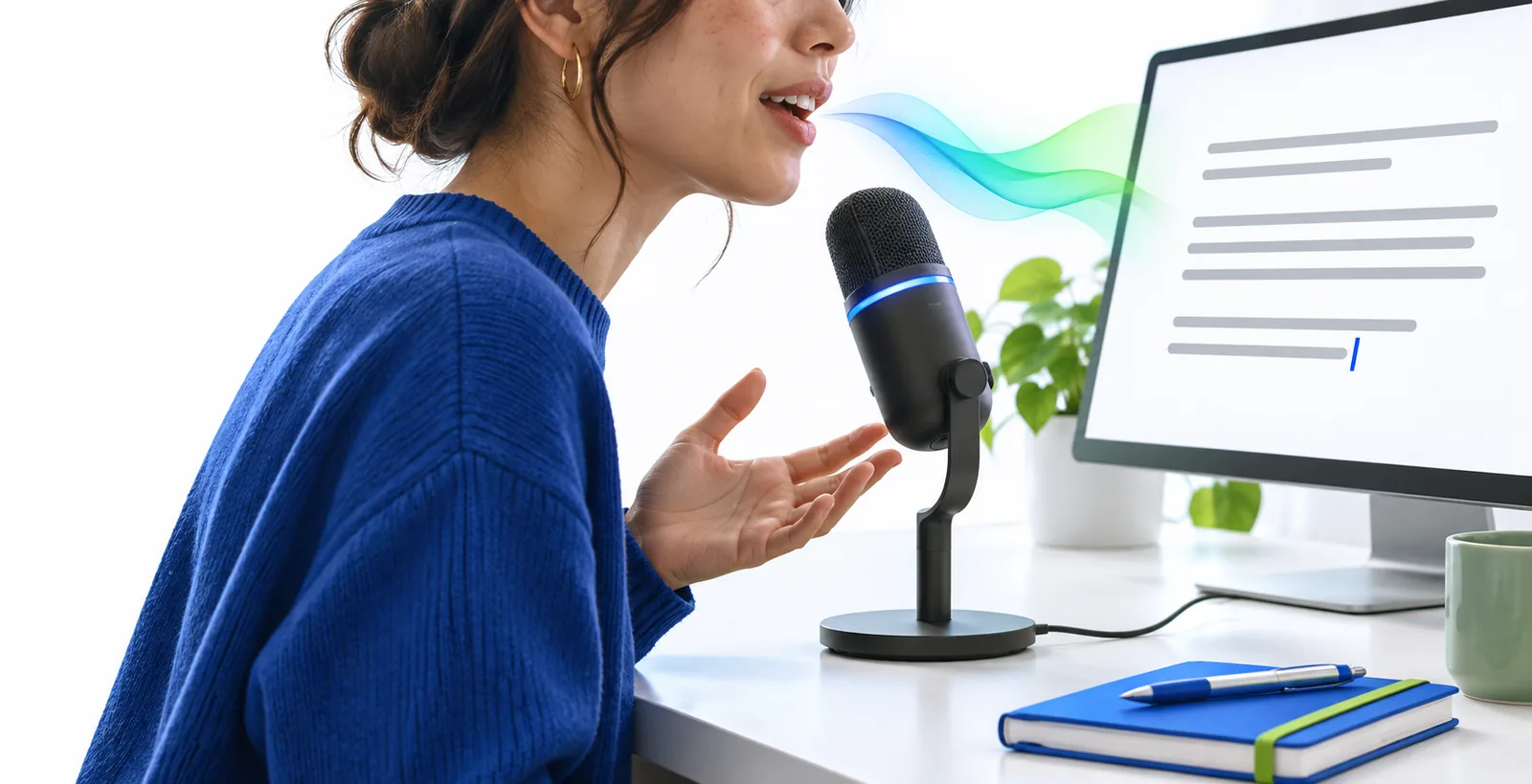
decida em qual caso você se encaixa
Comece pela origem das suas palavras. O melhor método é diferente para ditado ao vivo e para um arquivo de áudio existente.
- Fala ao vivoO recurso Ditar do Word é o caminho direto quando você quer falar ao vivo em um documento aberto.
- Arquivo de áudioUma gravação salva geralmente precisa passar por um fluxo de transcrição antes que o texto seja editado no Word.
- PreparaçãoUm microfone, uma configuração de idioma e uma entrada silenciosa tornam o primeiro rascunho mais confiável.
- PrecisãoToda transcrição automatizada precisa de uma verificação final para nomes, números, pontuação e palavras ausentes.
caminho A
Use este caminho quando as palavras estiverem sendo faladas agora e você quiser que elas apareçam em um documento do Word enquanto fala.
-
1
Abra um documento em branco
Abra o Word, crie um novo documento e posicione o cursor onde o texto ditado deve começar. Decida se você quer parágrafos simples, títulos ou uma lista preliminar antes de começar.
-
2
Inicie o Ditar e fale com clareza
Selecione o controle Ditar no Word, se ele estiver disponível na sua versão, escolha o idioma pretendido e fale usando frases completas. Diga a pontuação ou as quebras de parágrafo quando o recurso for compatível com esses comandos.
-
3
Pausar, editar e salvar
Pare a ditado quando o primeiro rascunho estiver concluído. Leia o texto em voz alta ou compare-o com suas anotações, corrija erros óbvios de reconhecimento e salve o documento com um nome de arquivo útil.
caminho A
Algumas verificações evitam as falhas mais comuns antes de você começar a ditar ou importar uma gravação.
-
O Word está instalado ou disponível na versão do navegador que você planeja usar. — Os controles exatos podem variar de acordo com a edição do Word e as configurações da conta.
-
Seu microfone está conectado e selecionado como a entrada ativa. — Teste a entrada no sistema operacional antes de abrir o Word.
-
O idioma do documento corresponde ao idioma que você falará. — Uma incompatibilidade pode afetar a ortografia, a pontuação e o reconhecimento.
-
Você tem um ambiente silencioso ou uma gravação limpa.opcional — Menos ruído de fundo geralmente significa menos trabalho de limpeza depois.
-
Você sabe se a fonte é fala ao vivo ou um arquivo de áudio salvo. — Essa escolha determina qual caminho abaixo é apropriado.
-
Você tem os nomes, termos especializados e números que podem precisar de verificação.opcional — Mantenha uma lista de referência por perto para a revisão final.
caminho A
Se sua fonte for um áudio do celular, uma ditado no navegador ou uma gravação mais longa, estes guias relacionados ajudarão você a escolher o próximo passo.
- como usar voz para texto no celular Use este guia quando as palavras estiverem sendo capturadas diretamente em um celular, em vez de dentro do Word.
- transcrição de voz para texto Esta visão geral explica a diferença entre a digitação por voz ao vivo e a transformação de uma gravação existente em texto.
- voz para texto online Compare um fluxo de trabalho baseado no navegador quando precisar trabalhar fora do aplicativo Word para desktop.
caminho B
Escolha o painel que corresponde à sua fonte. A digitação por voz ao vivo geralmente é o caminho mais curto; uma gravação salva requer uma etapa extra de transcrição e transferência.
Ao vivo no Word
Use a digitação integrada do Word
Abra o Word, posicione o cursor no documento e inicie o controle Ditar, se estiver disponível. Fale em um ritmo constante e faça pausas curtas entre as ideias para que o texto possa ser revisado em seções naturais.
- Confirme se o indicador do microfone responde à sua voz.
- Diga a pontuação e as quebras de parágrafo quando houver suporte.
- Faça uma pausa após nomes, endereços e números para que possam ser conferidos.
Gravação salva
Transcreva o áudio antes de editar
Para um MP3, uma gravação do celular ou um arquivo de reunião, comece com uma ferramenta de transcrição que aceite a gravação. Revise o texto gerado, copie ou exporte o rascunho utilizável para o Word e mantenha o áudio original por perto para comparação.
- Use uma gravação nítida com um locutor principal, quando possível.
- Marque as palavras incertas em vez de adivinhar durante a primeira revisão.
- Cole a transcrição no Word e aplique títulos, listas e espaçamento posteriormente.
Captura pelo celular
Grave no celular e finalize no Word
Quando a fala começa no celular, capture o áudio ou dite primeiro em um campo de texto compatível. Mova o rascunho para o Word somente depois de verificar se a transferência preservou as quebras de parágrafo, os nomes e os números.
- Mantenha o celular perto o suficiente para capturar um nível de voz consistente.
- Evite alternar entre aplicativos durante a gravação se isso puder interromper a entrada.
- Use o Word para a estrutura final e a revisão, em vez de confiar na saída bruta.
caminho B
O reconhecimento de fala é útil para criar um primeiro rascunho, mas não substitui a conferência do documento com o locutor ou a gravação.
Não consegue recuperar um áudio pouco claro
Se a fala estiver encoberta por música, trânsito, vozes sobrepostas ou distorção do microfone, a transcrição poderá conter erros que parecem confiáveis.
O que fazer em vez disso
Melhore a gravação sempre que possível, isole o trecho mais claro e ouça novamente cada frase incerta.
Pode não reconhecer vocabulário especializado
Nomes, termos de produtos, abreviações técnicas e lugares desconhecidos costumam ser reconhecidos como palavras mais comuns.
O que fazer em vez disso
Mantenha uma lista de referência ao lado do documento e use a função de pesquisa do Word para verificar cada termo importante.
Não garante uma formatação limpa
Uma transcrição pode conter parágrafos longos, pontuação inconsistente ou títulos ausentes, mesmo quando as palavras estão em sua maioria corretas.
O que fazer em vez disso
Adicione estrutura após a transcrição usando estilos do Word, quebras de parágrafo, marcadores e títulos descritivos.
Pode não ser compatível com todas as configurações
Os controles de ditado, idiomas, permissões e fluxos de trabalho de gravação podem variar entre versões do Word, dispositivos e ambientes de conta.
O que fazer em vez disso
Verifique primeiro os controles da sua versão e use a opção de áudio salvo quando o ditado ao vivo não estiver disponível.
verificação final
Compare o rascunho falado bruto com a versão revisada no Word. O objetivo não é apenas obter um texto mais legível, mas um texto que preserve o significado do locutor.


Rascunho bruto
Use o áudio original para verificar cada linha incerta.
Documento revisado
verificação final
Quando as palavras estiverem no Word, uma breve revisão transforma um rascunho automático em um documento que você pode usar.
Prepare o microfone, escolha entre ditado ao vivo ou transcrição de áudio salvo e, em seguida, revise o resultado antes de compartilhá-lo. O reconhecimento de fala pode reduzir o tempo de digitação, mas nomes, números, pontuação e formatação ainda exigem atenção humana.
Transforme ideias faladas em um rascunho utilizável no Word
- Escolha o caminho que corresponde à sua fonte.
- Mantenha a gravação ou as anotações para comparação.
- Revise antes de enviar ou publicar.
FAQ do tutorial
Respostas às perguntas práticas por trás da conversão de palavras faladas em um documento do Word.
Abra um documento do Word, coloque o cursor onde o texto deve aparecer e use o controle Ditar, se ele estiver disponível na sua versão. Fale com clareza, faça pausas entre as ideias e revise o texto resultante antes de salvá-lo ou compartilhá-lo.
Algumas versões do Word oferecem um fluxo de transcrição para áudios enviados ou gravados, enquanto outras podem oferecer apenas ditado ao vivo. Se a sua versão não for compatível diretamente com a gravação, transcreva o áudio com uma ferramenta adequada e leve o rascunho para o Word para edição.
Os erros de reconhecimento geralmente são causados por ruído de fundo, pronúncia pouco clara, microfone distante, falas sobrepostas ou configuração de idioma incorreta. Verifique primeiro a entrada e o idioma e, em seguida, compare os trechos duvidosos com a gravação original.
Diga os comandos de pontuação ou de parágrafo quando a sua versão do Word for compatível com eles e use pausas naturais para separar as ideias. Mesmo com os comandos, examine o documento depois, pois a pontuação e as quebras de parágrafo podem precisar de correção manual.
Ele costuma ser útil para um primeiro rascunho, mas a precisão depende da gravação, do locutor, do idioma e do vocabulário. Verifique nomes, números, citações, termos técnicos e qualquer frase que altere o significado antes de considerar o documento final.